MyFome Desktop para Windows
Gerencie sua loja, acesse o PDV e acompanhe pedidos em uma janela própria, com configuração de impressora térmica no computador.
Recursos do MyFome Desktop
Acesse as vendas de balcão e o painel da sua loja.
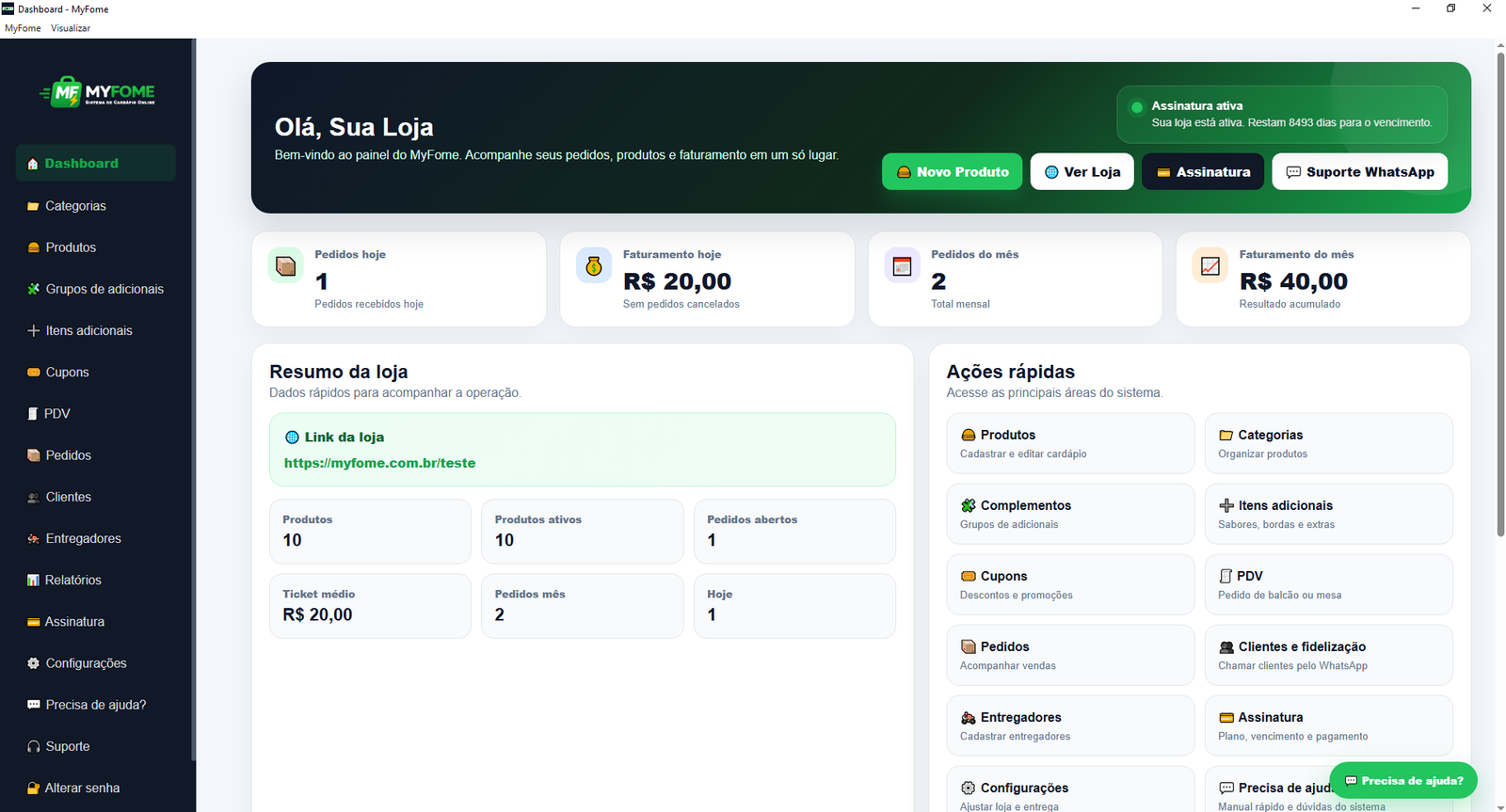
Visualize o gerenciamento de pedidos no aplicativo.
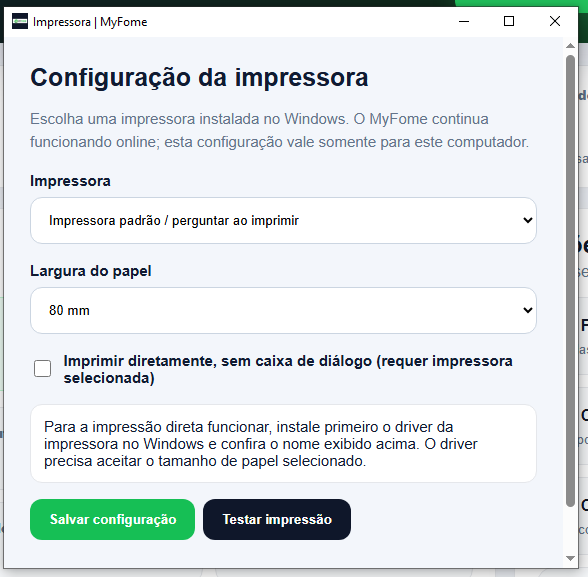
Selecione impressoras Windows de 58 mm ou 80 mm e teste a impressão.
Como instalar no Windows
1Baixe o instalador
Clique no botão verde acima. Depois, abra o arquivo MyFome-Setup-1.0.2.exe na pasta Downloads do Windows.
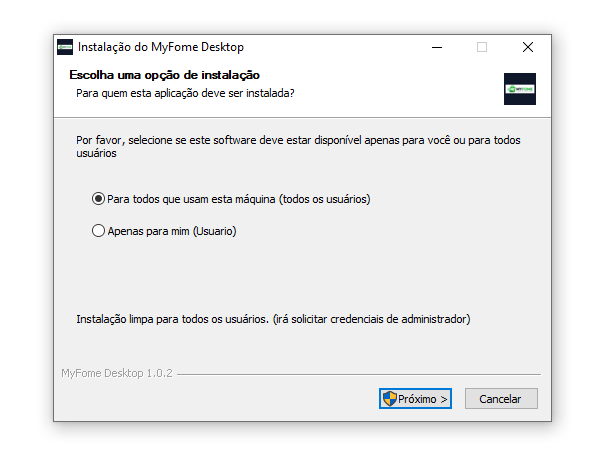
2Escolha para quem instalar
Selecione todos os usuários (pode exigir senha de administrador) ou apenas para mim.
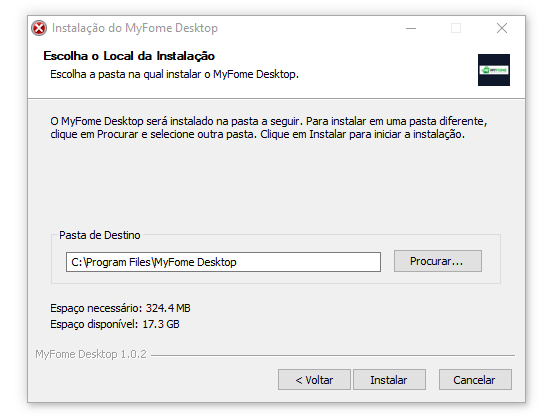
3Escolha a pasta
Confirme o local de instalação ou clique em Procurar. Depois, selecione Instalar.
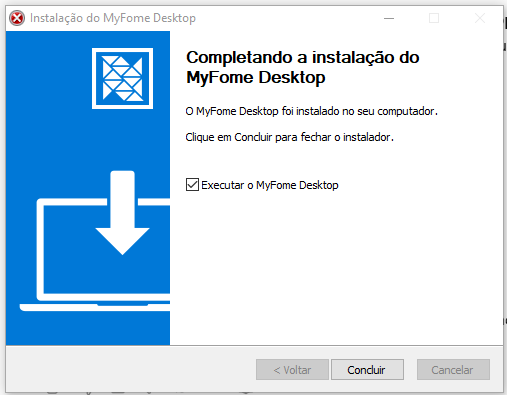
4Conclua a instalação
Ao terminar, deixe marcado Executar o MyFome Desktop e clique em Concluir.
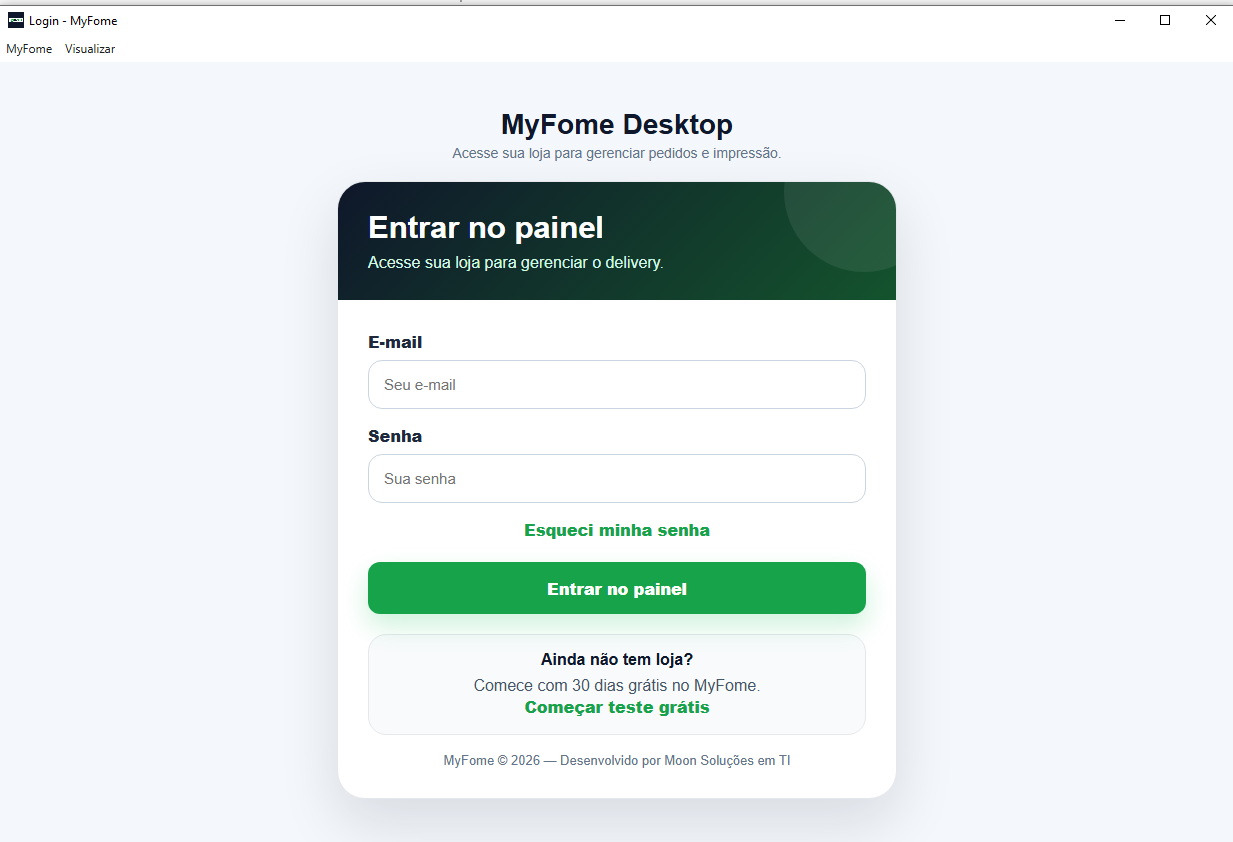
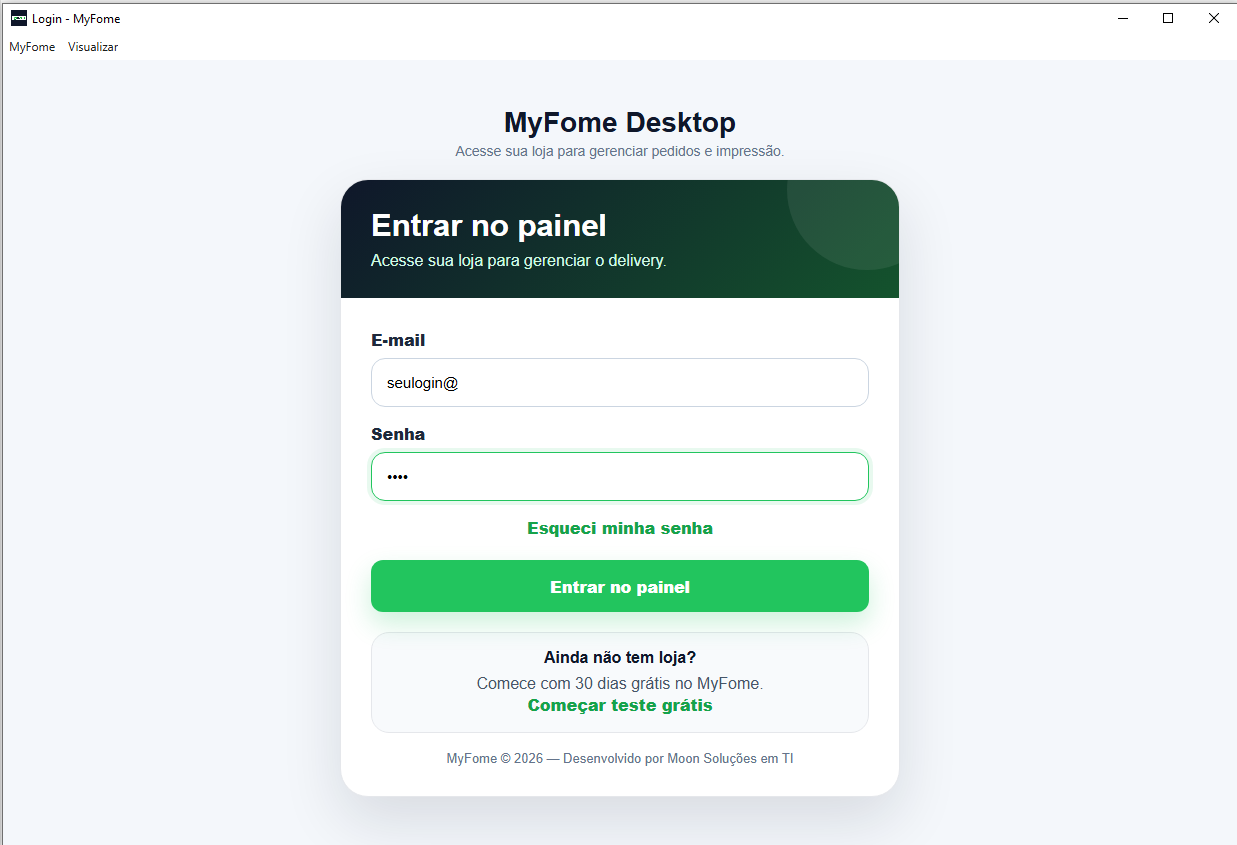
5Faça login
Entre com o mesmo e-mail e senha do painel MyFome. Não é necessário criar outra conta.
6Abra o PDV ou Pedidos
Use o menu MyFome na parte superior do programa ou os links do próprio painel.
7Configure a impressora
No menu MyFome → Configurar impressora, selecione a impressora instalada no Windows, o papel de 58 mm ou 80 mm e clique em Testar impressora.
8Comece a utilizar
Com tudo configurado, acesse sua loja, consulte os pedidos e use a impressão manual quando necessário. A impressão automática ao receber novos pedidos ainda está em desenvolvimento.
ℹ️ Informações importantes
O MyFome Desktop utiliza o sistema online. É necessário estar conectado à internet. Para imprimir, instale primeiro o driver da sua impressora no Windows e confirme que ela funciona fora do MyFome. A impressão silenciosa depende de uma impressora selecionada e compatibilidade com o driver.
Se o Windows exibir aviso de aplicativo não reconhecido, confira se o arquivo foi obtido diretamente do site oficial MyFome. O instalador desta versão não possui assinatura digital de editor verificado.
Precisa de ajuda? Acesse o suporte MyFome.